Склад UNI
В модели продаж WB Plus вы можете размещать товары на партнёрских складах WB Plus UNI в Дуннине. Это помогает ускорить доставку товаров и повысить их позиции в поиске.
Раздел FBP в интерфейсе означает работу по модели WB Plus (Fulfillment by partner).
Преимущества партнёра UNI
Быстрая доставка в центральную Россию:
- со склада в Дуннине — 10 дней, включая товары с батареями
Первые 90 дней хранения — бесплатно. Далее плата за кубический метр в сутки:
| Период | Стоимость |
|---|---|
| 91–120 день | 4 ¥ |
| 121–180 день | 6 ¥ |
| с 181 дня | 8 ¥ |
Бесплатные услуги:
- разгрузка, сортировка и размещение на складе
- маркировка и базовая упаковка для международной экспресс-доставки
- полное таможенное оформление и весь процесс растаможки
Как настроить склад WB Plus UNI
Шаг 1. Подготовка магазина на платформе
Сначала UNI должен открыть вам доступ к нужному складу — сам он в кабинете не появится. Пишите менеджеру на tai.e@unitrade.work и указывайте три вещи: какой склад нужен, ваш ID продавца на WB и название компании.
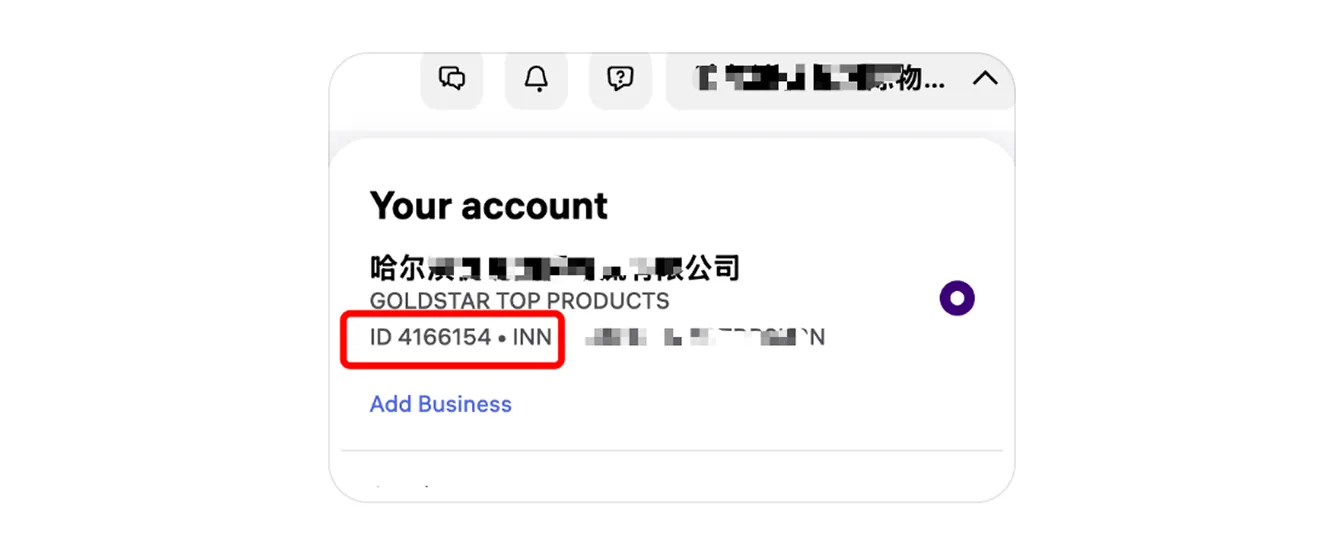
Формулировка, которая сработала — её можно скопировать целиком:
我们希望将我们在 Wildberries 上的店铺接入 WB Plus 模式,通过 UNI 仓库进行发货。

请为我们开通以下仓库:
50199671-WB Plus Dongning-6Days-Air-Standard goods & with li-batteries

接入所需信息:
Wildberries 卖家 ID:__________
店铺名称:__________
Если удобнее по-русски, смысл письма такой: просим подключить наш магазин на Wildberries к модели WB Plus с отгрузкой через склад UNI, открыть склад 50199671-WB Plus Dongning, и указываем свой ID продавца на WB и название магазина.
Сколько ждать. В нашем случае подтверждение «открытие завершено» пришло на третий день. Но склад появился в кабинете не сразу — пришлось напоминать отдельным письмом. Если через два-три дня после подтверждения склада в списке нет, пишите менеджеру снова, это нормальная практика.
Шаг 2. Получение доступа
После обработки заявки склад станет доступен в личном кабинете.
Шаг 3. Выбор склада
В личном кабинете нужно выбрать склад:
- 50199671-WB Plus Dongning-6Days-Air-Standard goods & with li-batteries
Порядок действий:
- Перейдите в «Поставки и заказы» → «Мои склады и пропуска» → нажмите «Создать склад»
- Выберите модель продаж — WB Plus
- Укажите место отгрузки — выберите склад UNI
Расхождение с инструкцией партнёра. В инструкции партнёра от июня указано выбирать FBS. Если в кабинете нет варианта WB Plus — уточните у менеджера UNI, какой выбрать.
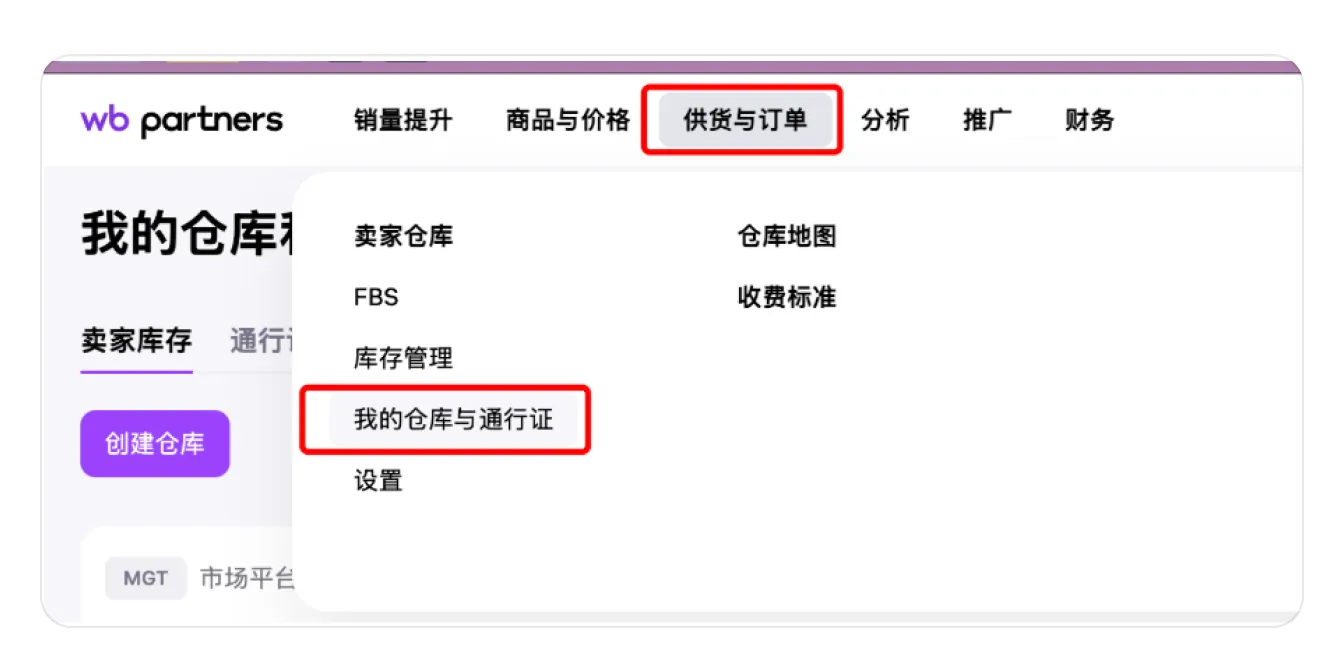
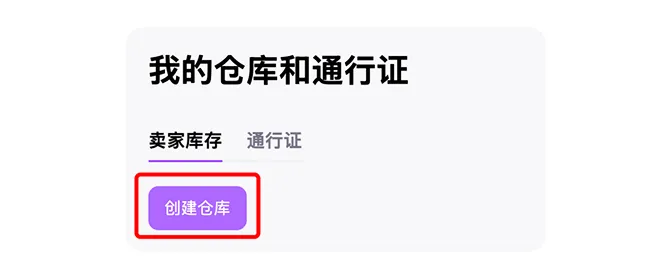
Внимание. Чтобы использовать модель WB Plus, необходимо выбрать правильный склад отгрузки по таблице ниже.
| Склад WB Plus UNI | Название в личном кабинете Wildberries |
|---|---|
| WB Plus Дуннин | 50199671-WB Plus Dongning-6Days-Air-Standard goods & with li-batteries |
- Введите название склада (рекомендуется такое, из которого явно видно, что это склад WB Plus UNI)
- Нажмите «Создать склад»
Созданный склад появится в вашем списке складов.
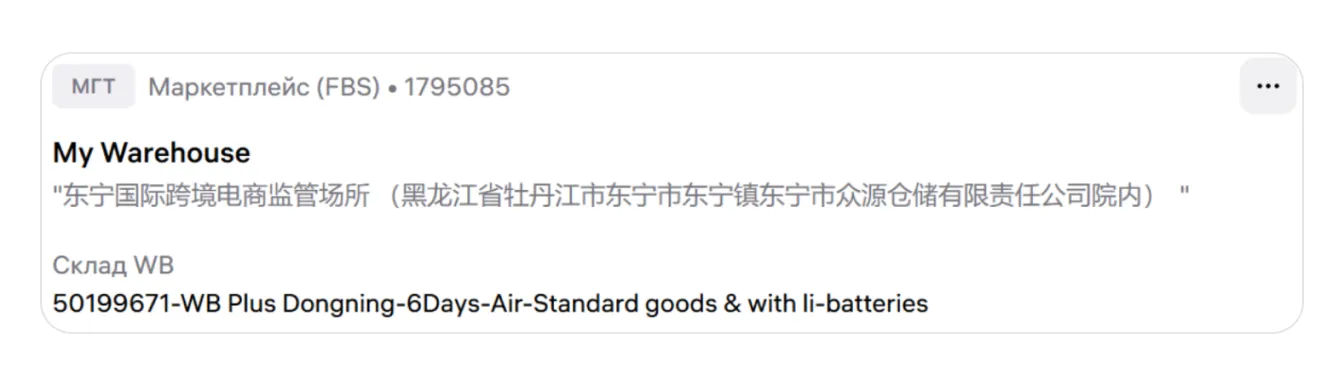
Шаг 4. Создание API-ключа
- Перейдите в профиль WB → раздел «Подключение API» (или «API-интеграции»)
- Создайте новый токен с правами на чтение и запись данных
- Выдайте доступ к следующим категориям: контент товаров, режим платформы, аналитика, продвижение, возвраты покупателей, файлы, статистика, финансы, поставки, чат с покупателями, отзывы и вопросы, цены и скидки
- Скопируйте созданный токен — он понадобится при привязке магазина в личном кабинете UNI
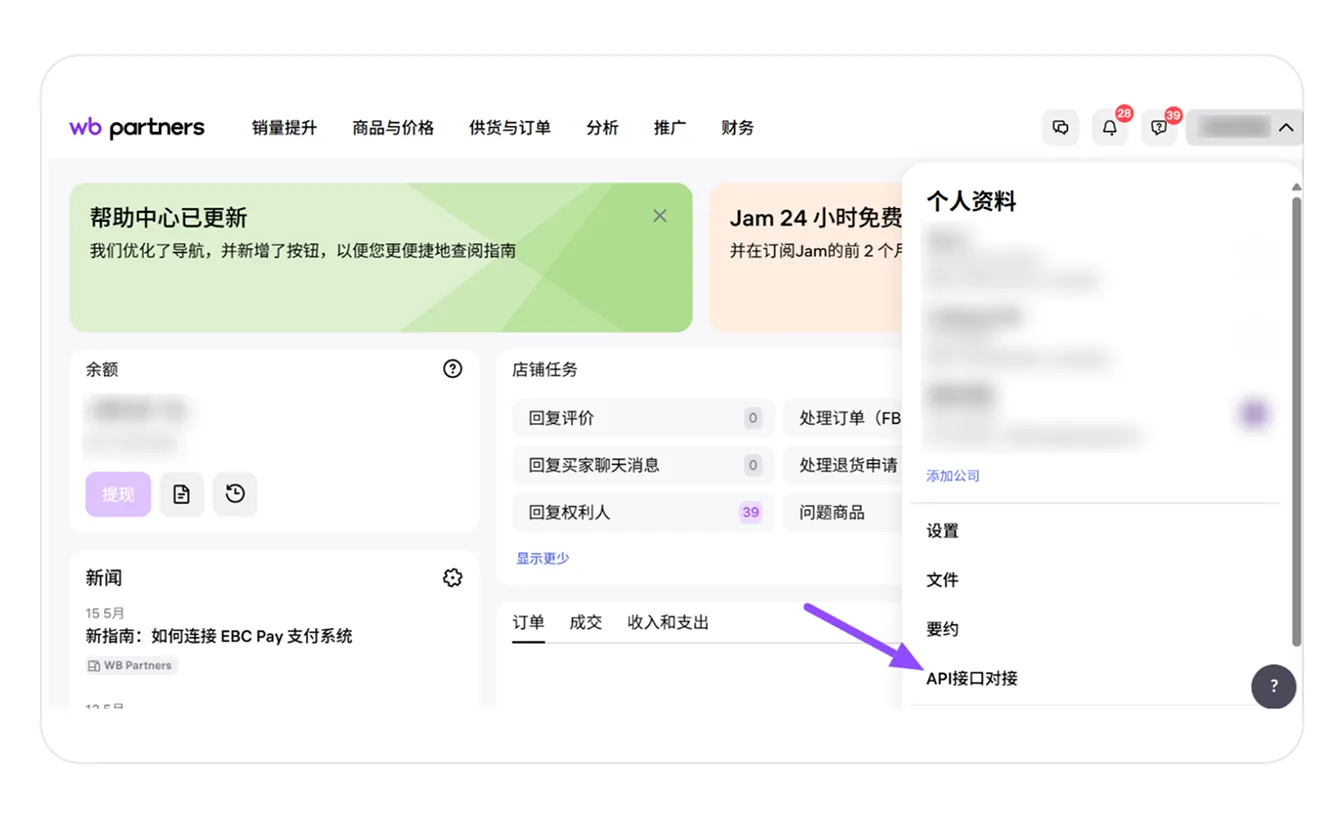
Шаг 5. Привязка магазина в UNI
Кабинет UNI: https://seller.unitrade.space/login — зарегистрируйтесь или войдите, затем перейдите в раздел «Магазины».
- Войдите в раздел «Магазины» в личном кабинете UNI, нажмите «Добавить магазин»
- Заполните:
- Площадка — Wildberries
- API-ключ, полученный ранее в личном кабинете Wildberries
- Действующий адрес электронной почты — на него будут приходить сведения о заказах
- Нажмите «Создать»
Если появилась ошибка:
- проверьте правильность API-ключа
- убедитесь, что у токена есть все необходимые права
После корректного заполнения магазин будет создан.
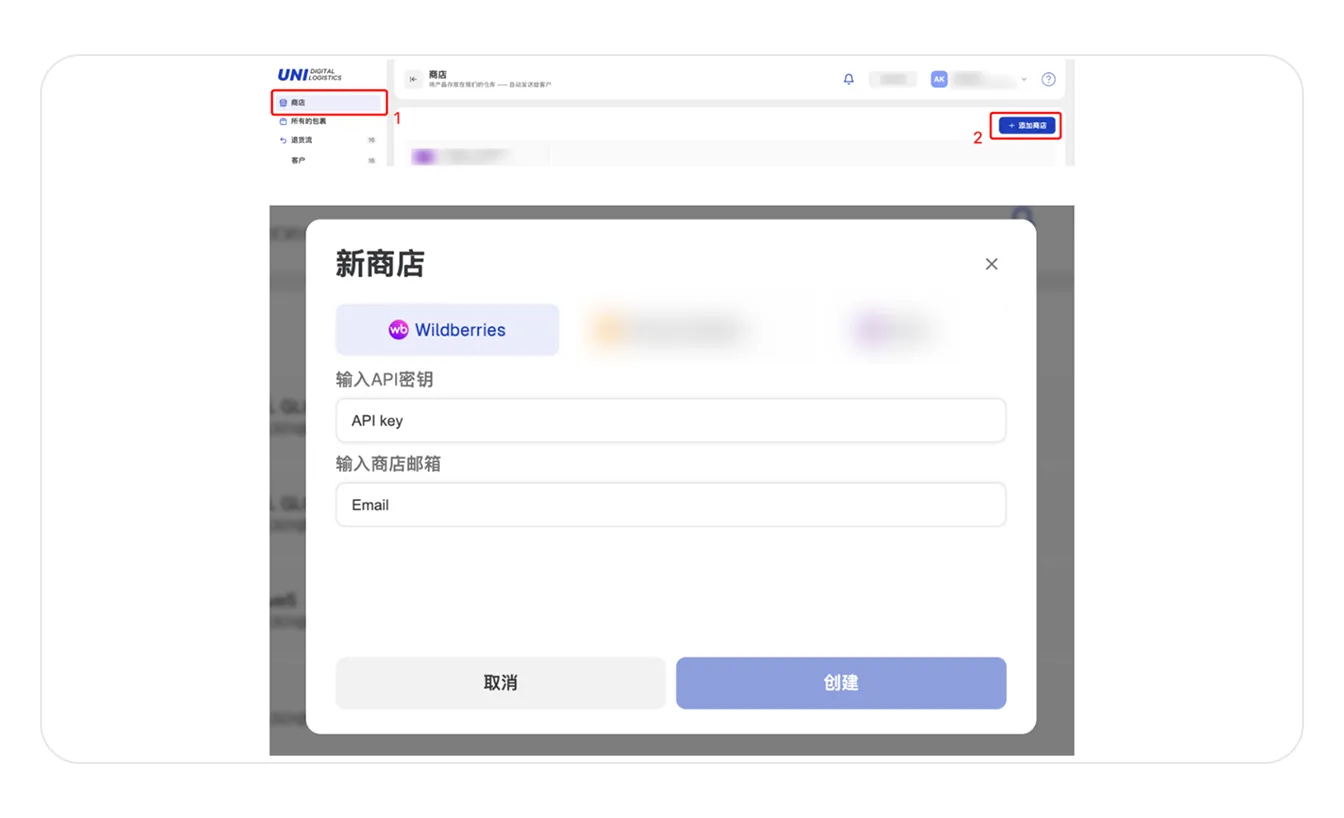
Шаг 5.1. Привязка магазина к складу WB Plus UNI
Чтобы начать отгрузки, нужно связать магазин площадки со складом WB Plus UNI.
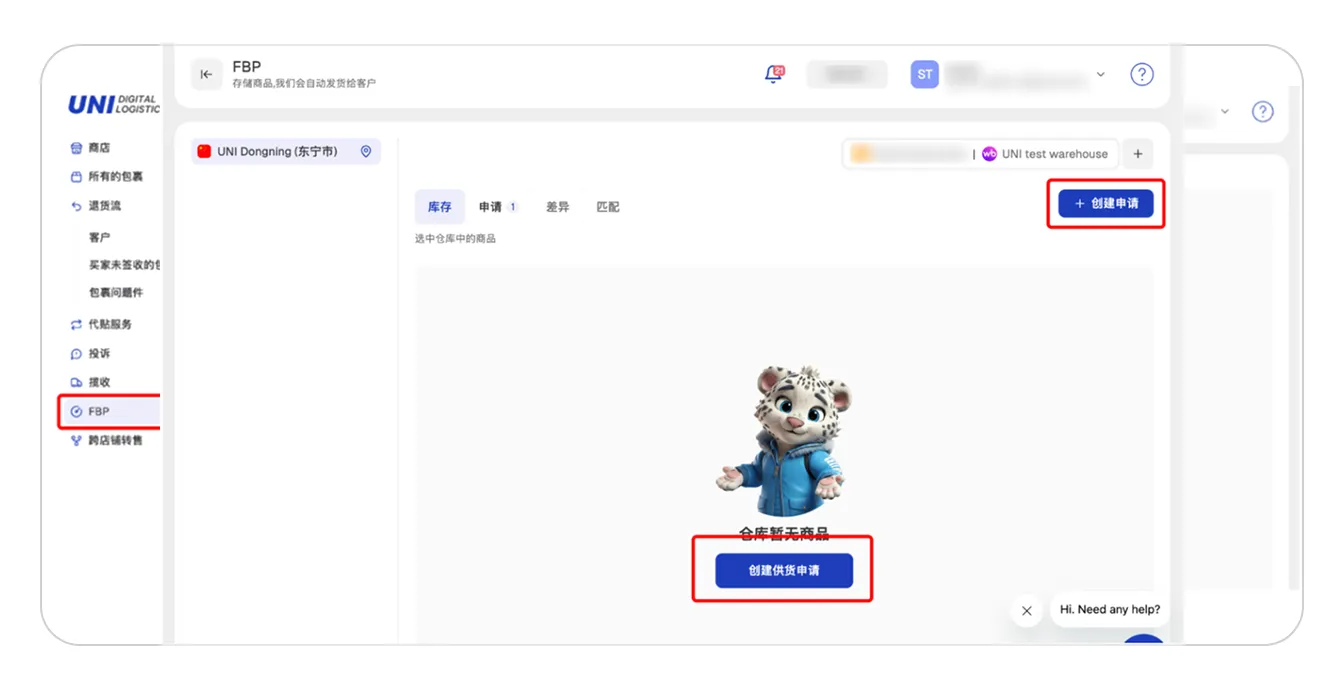
- Перейдите в раздел FBP (fulfillment by partner) WB Plus
- Выберите склад WB Plus, с которого будете отгружать
- Нажмите кнопку «Создать связь». Над кнопкой отобразятся все магазины, связанные с этим складом
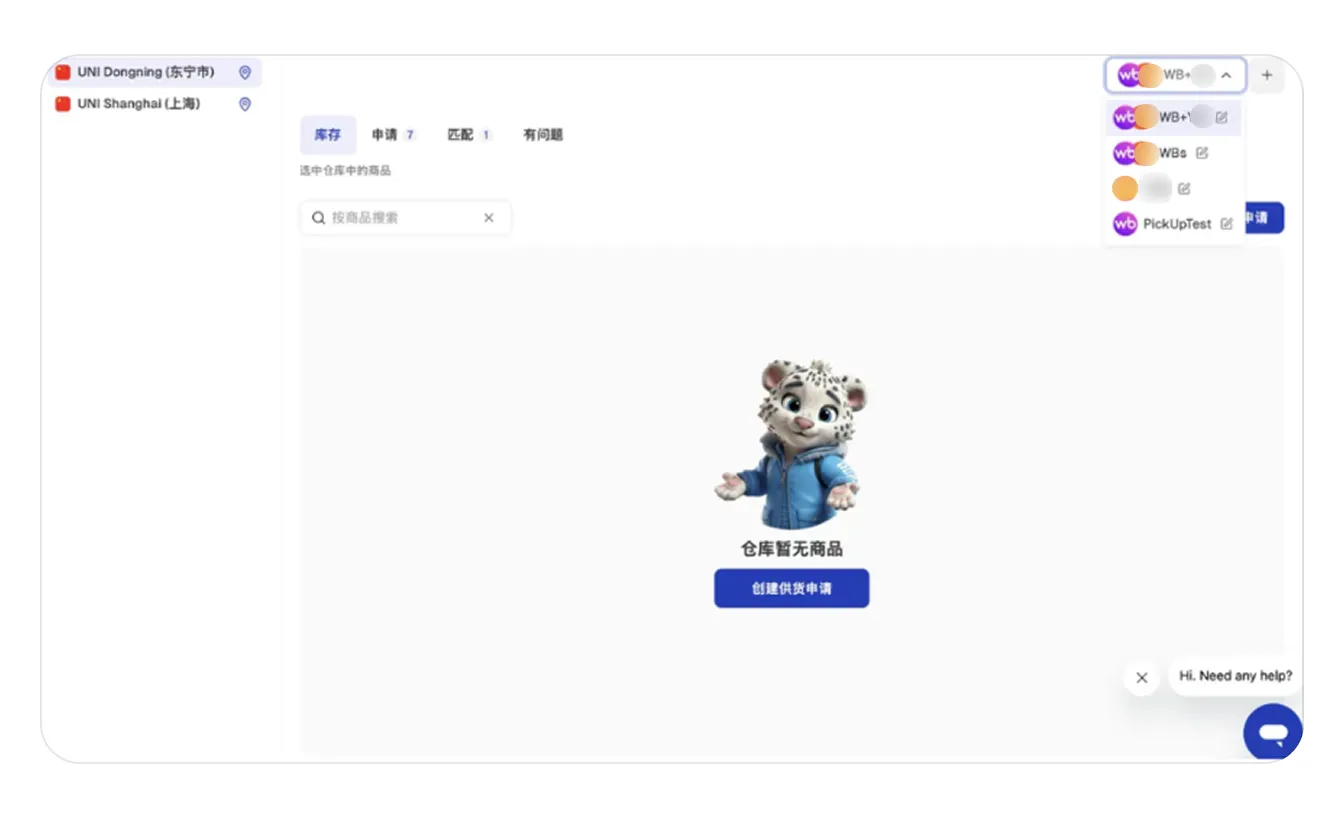
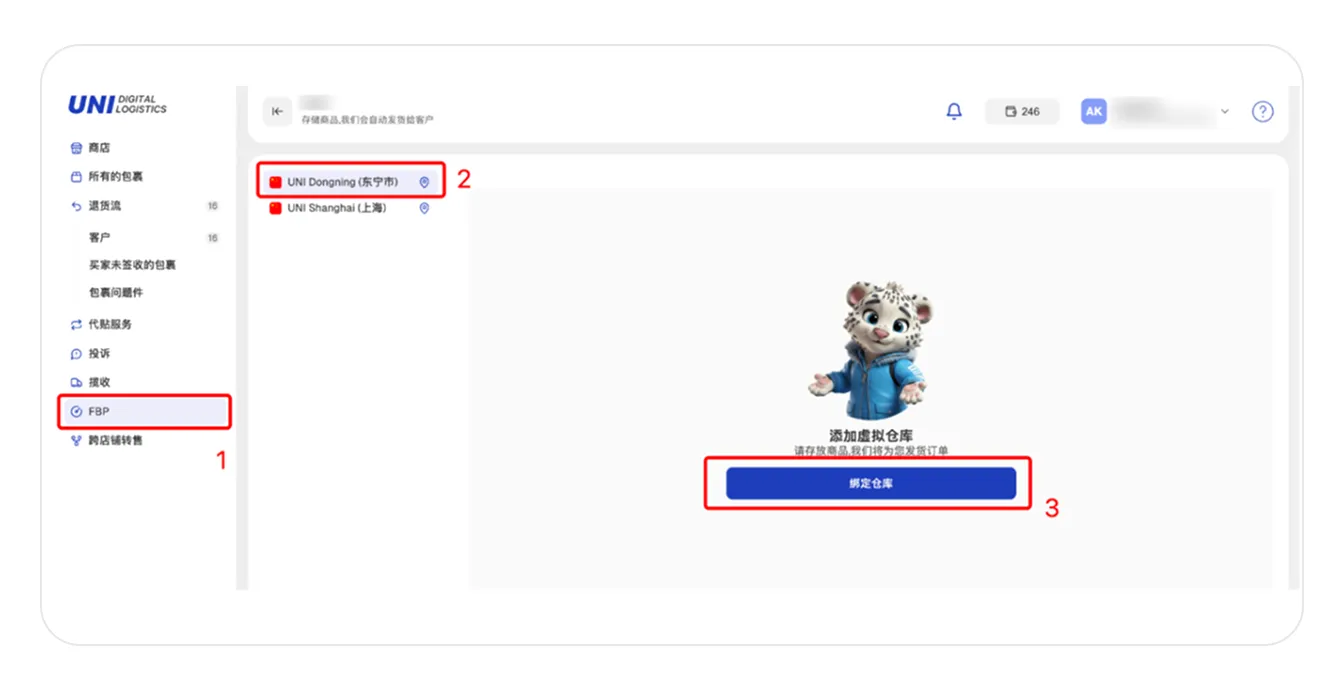
Можно привязать один или несколько магазинов WB.
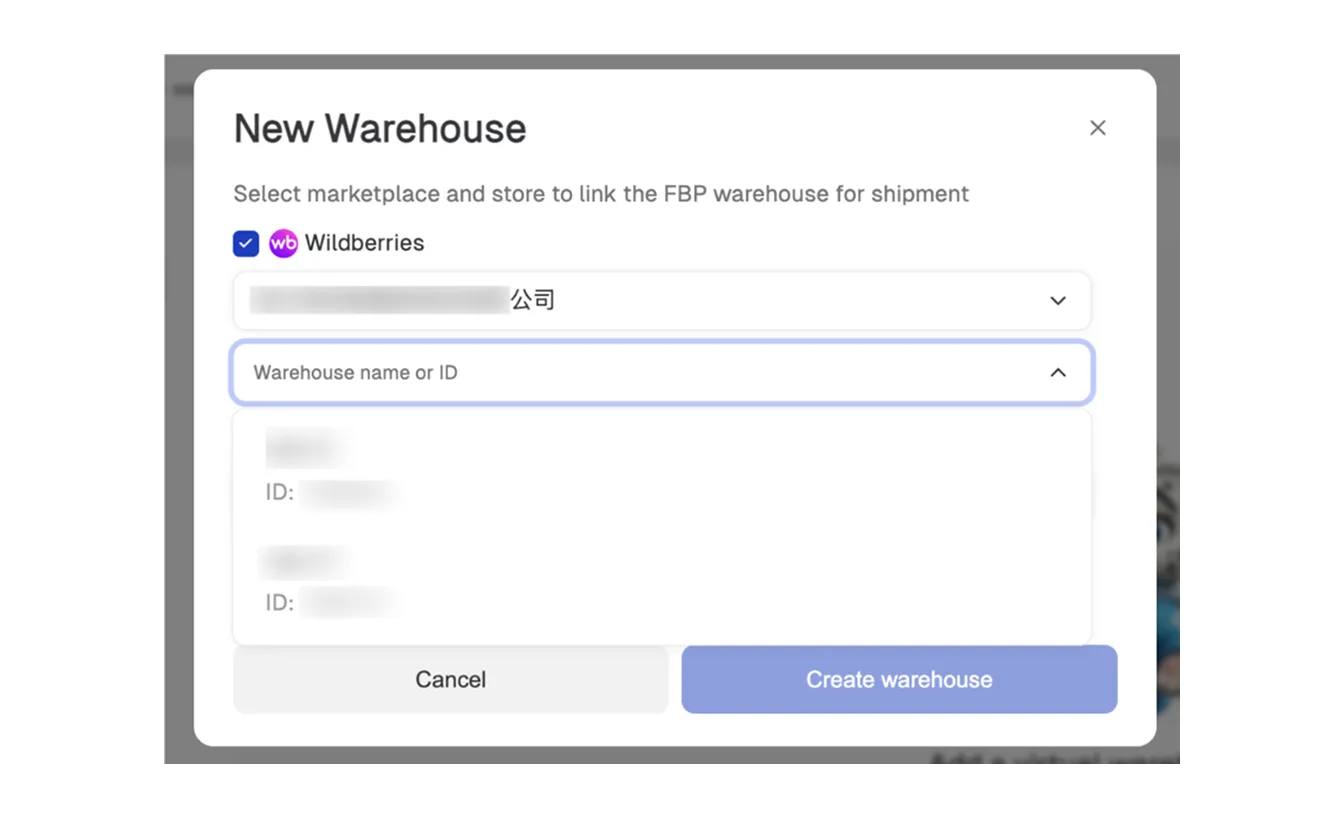
- В открывшемся окне создания связи нужно:
- поставить галочку рядом с Wildberries
- выбрать магазин Wildberries для связи с этим складом
- выбрать из складов магазина тот, который вы ранее создали для работы с WB Plus
Система автоматически подставит соответствующий склад в поле «Название или ID склада». Этот склад должен быть настроен в кабинете продавца Wildberries как склад отгрузки UNI FBP — поэтому выбирать его вручную не требуется.
Ограничения:
- одна связь может быть привязана только к одному магазину WB
- если склад уже занят, выбрать его нельзя
- если у выбранного магазина склад UNI FBP не назначен складом отгрузки, появится сообщение «Нет доступных складов», и магазин не получится привязать к этому складу FBP. Назначьте склад UNI FBP складом отгрузки в кабинете продавца WB — порядок настройки описан выше в этой инструкции
Если у вас несколько магазинов WB, можно создать несколько связей. У каждой связи будет свой независимый запас и свой список заявок на поставку. Переключаться между связями можно в выпадающем списке в правом верхнем углу страницы FBP.
Шаг 5.2. Создание заявки на поставку в личном кабинете UNI
- Перейдите в раздел FBP (WB Plus) → нажмите «Создать заявку»
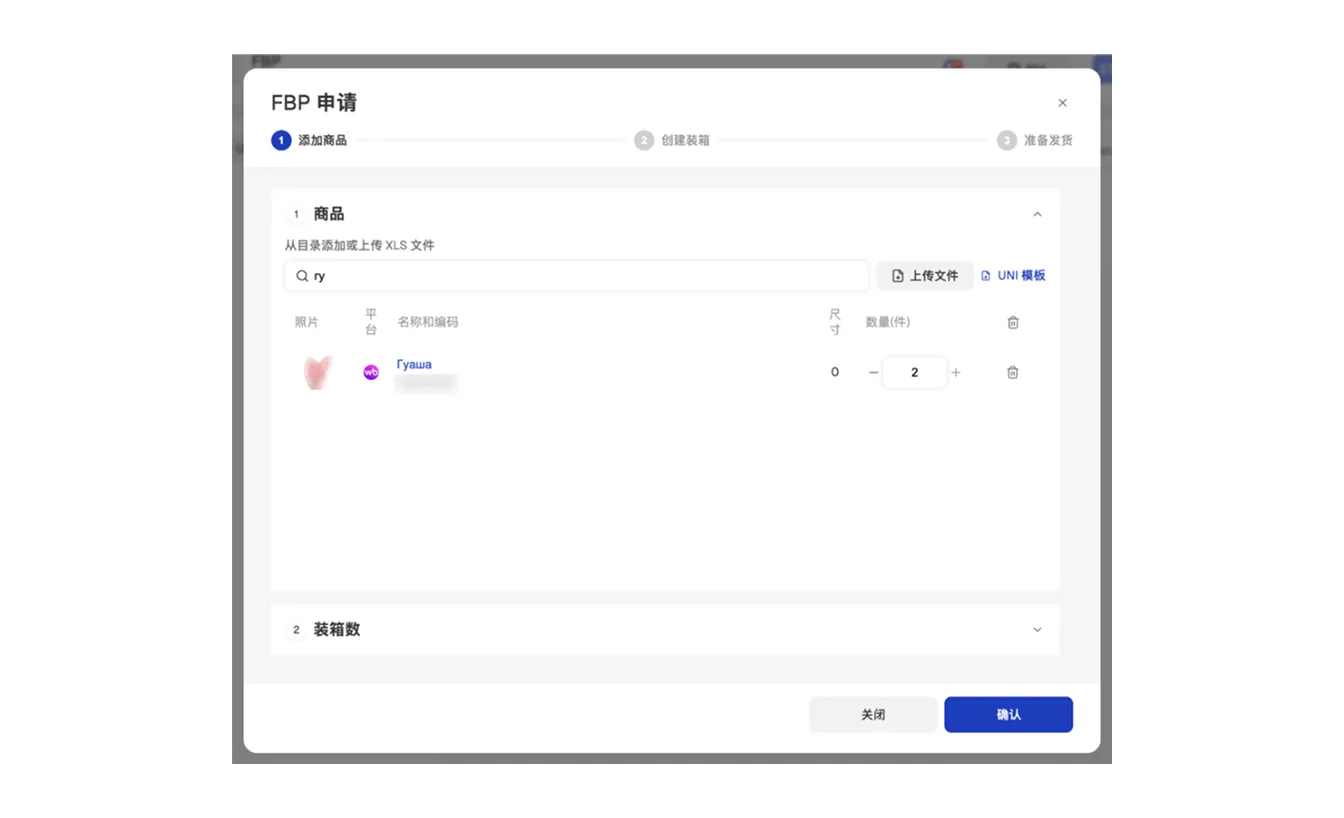
- В открывшемся окне укажите товары для приёмки. Способы добавления:
- вручную из каталога — поиском по названию или артикулу WB
- массовой загрузкой через Excel по шаблону UNI
При загрузке товаров через шаблон Excel для Wildberries нужно заполнить:
- артикул товара WB (именно артикул WB, а не ваш внутренний номер; выгрузить можно во вкладке «Товары и цены» личного кабинета Wildberries)
- размер производителя (только для товаров категории мода: одежда, обувь, аксессуары — при необходимости)
В заявку на поставку UNI можно добавить только те товары, которые уже заведены в привязанном магазине площадки. Товара нет в магазине — добавить его не получится.
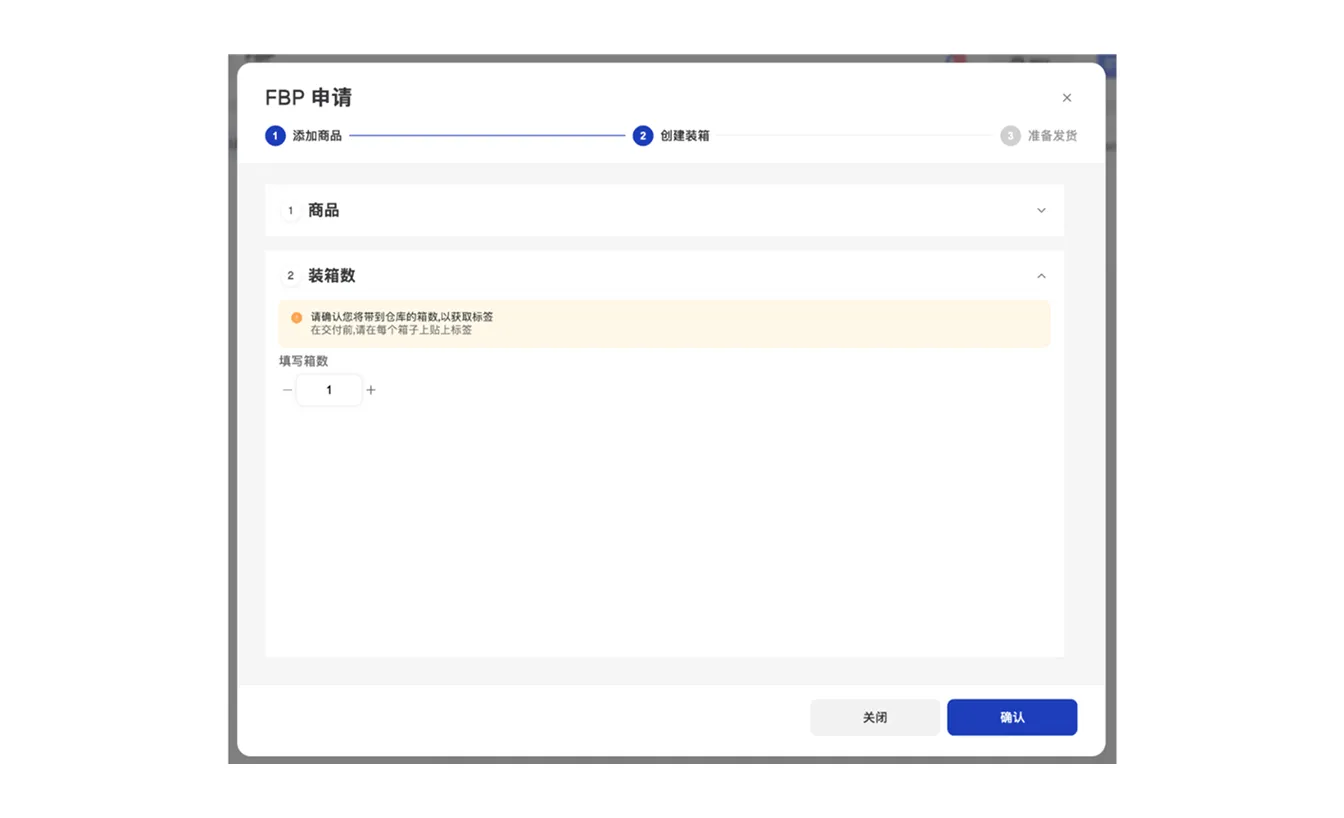
- Укажите количество товаров и количество грузовых мест (коробок или мешков)
- каждое грузовое место должно иметь собственную этикетку
- минимальное количество грузовых мест — 1
Отправляйте только те товары и в том количестве, которые указаны в заявке. При расхождении склад не сможет принять партию.
Шаг 5.3. Маркировка и приёмка
После создания заявки UNI сформирует этикетки. Когда заявка будет обработана, этикетки появятся во вкладке «Заявки» раздела WB Plus и будут доступны для скачивания.
Перед отправкой товаров на склад WB Plus необходимо:
- скачать штрихкоды товаров и наклеить на каждую единицу
- скачать штрихкоды коробок и наклеить на каждую внешнюю коробку
Способы скачивания:
- в списке товаров заявки скачать штрихкод отдельно по каждому SKU
- скачать архив со штрихкодами всех товаров заявки разом
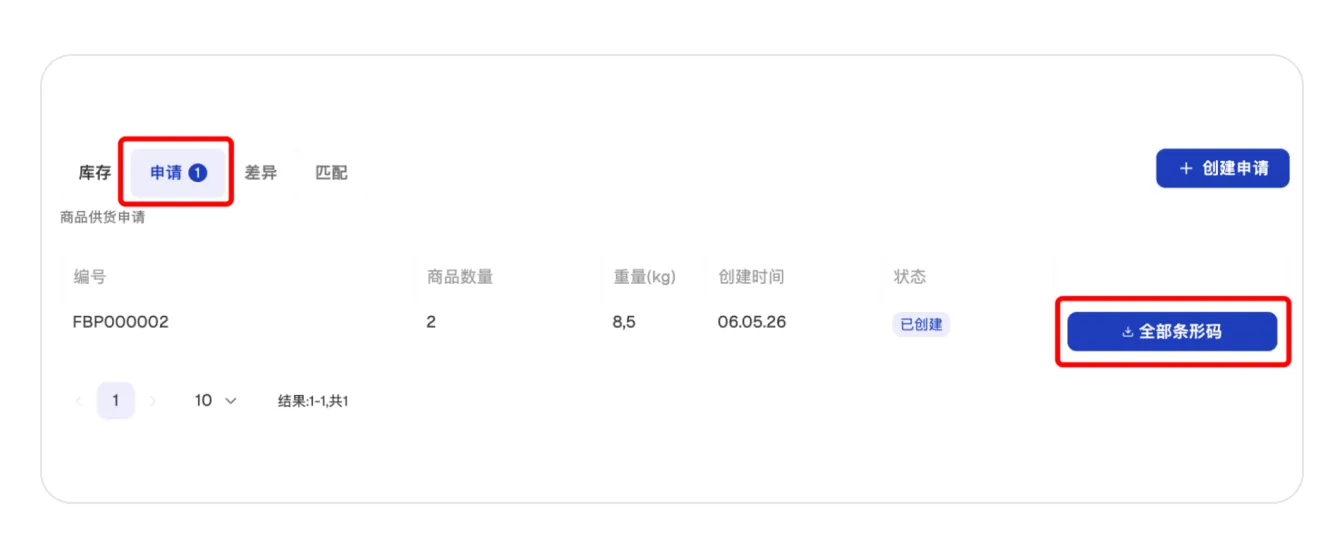
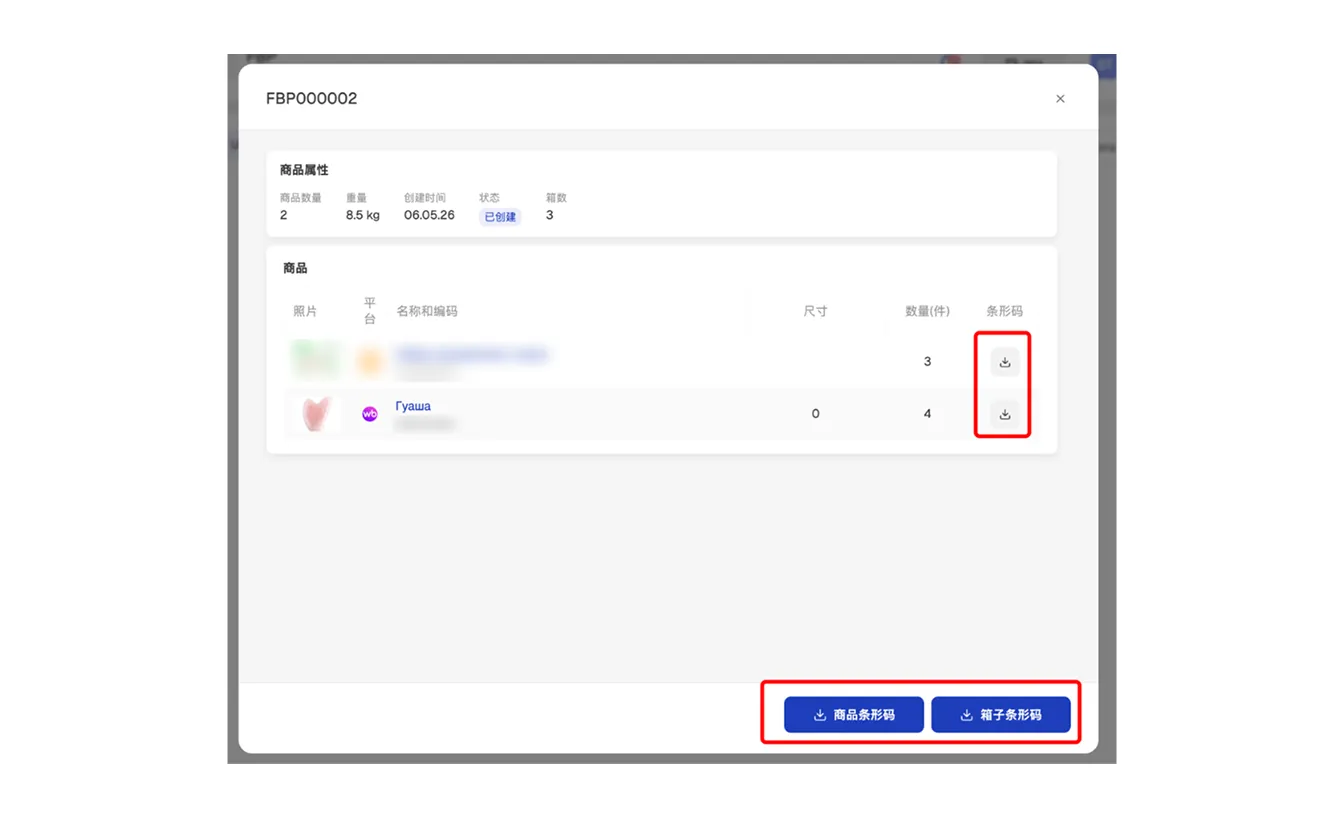
Скачайте и распечатайте накладную — она попадёт в тот же ZIP-архив вместе со штрихкодами коробок — и обязательно приложите к грузу. Это поможет складу провести приёмку полнее и удобнее, ничего не потеряв.
Формат имён файлов в архиве
По имени файла в архиве видно, на какой товар клеить штрихкод:
- для товаров WB: wb_{артикул}size{размер}.pdf
Если товар или внешняя коробка не промаркированы, склад откажет в приёмке партии.
Минимально допустимая плотность посылки — 70 кг на кубический метр. Посылки с меньшей плотностью могут быть не приняты.
Проверка запрещённых товаров
При создании заявки система проверяет, нет ли в ней запрещённых товаров. Такие товары нельзя добавить через каталог.
Если такие товары добавлены загрузкой через Excel, они будут показаны отдельно в соответствующей вкладке и в заявку на приёмку не попадут.
Если склад обнаружит запрещённый товар при приёмке, он не будет принят — забирать его придётся самостоятельно.
Проблемные заявки
Если склад по какой-то причине не может принять вашу заявку, с вами свяжется сотрудник поддержки и согласует дальнейшие действия.
Шаг 5.4. Управление запасами и заказами
После привязки магазина WB к складу FBP WB Plus UNI система WB Plus будет автоматически обновлять остатки этого магазина. Остатки проверяются после завершения приёмки товаров и после отгрузки заказа покупателю.
Не меняйте остатки вручную в личном кабинете площадки. Если вы измените остаток вручную, заказ будет создан, а фактически товара на складе UNI нет — такой заказ обработать не получится, даже если вы довезёте нужный товар на склад после получения заказа.
Объединение одинаковых товаров
Разные карточки, которые фактически описывают один и тот же товар, можно объединить в группу, чтобы отгружать их с одного склада FBP. Делается это через связывание SKU.
SKU — это штрихкод комплекта; такой комплект управляется как отдельная товарная единица.
Чтобы создать связь SKU, перейдите в раздел FBP, выберите нужный склад FBP и связь с магазином (в выпадающем списке в правом верхнем углу), затем откройте вкладку «Сопоставление». Нажмите кнопку «Связать товары».
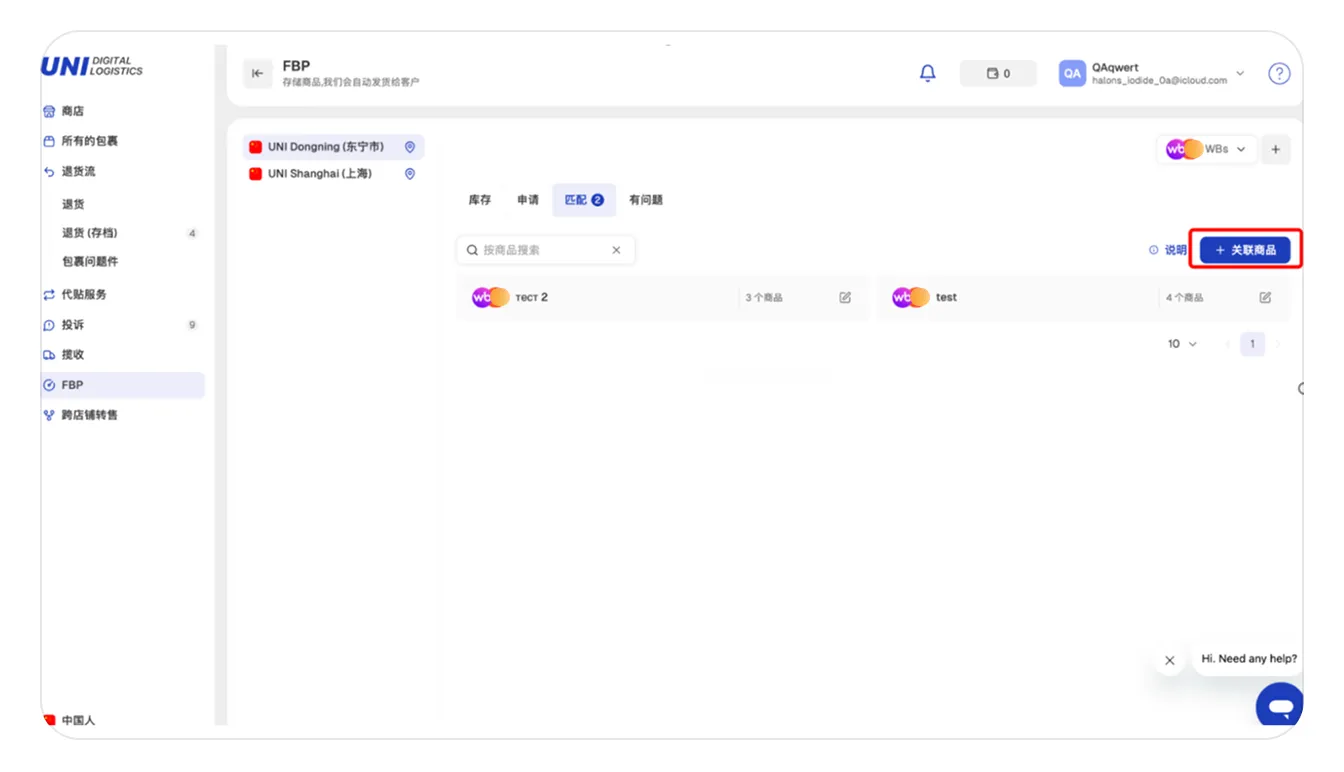
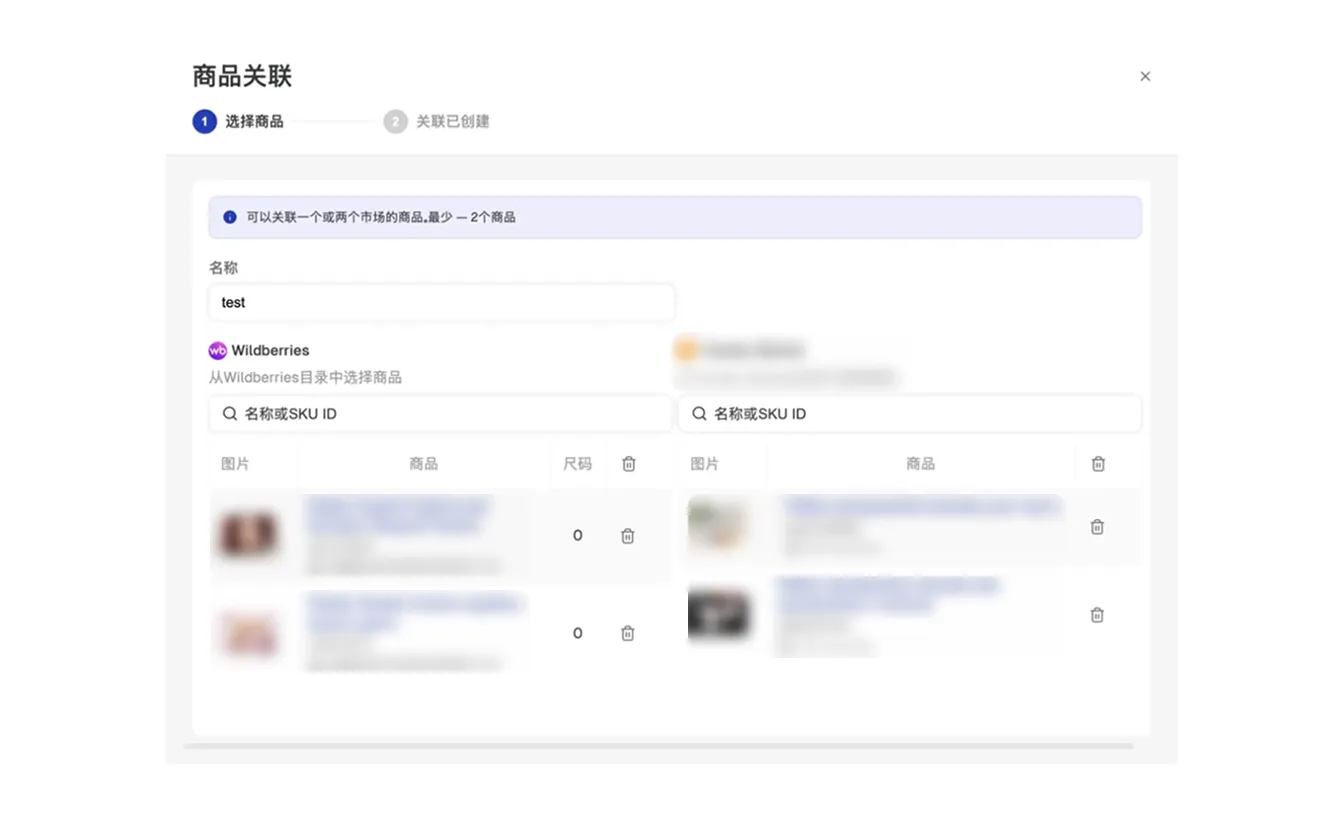
В открывшемся окне создания связи нужно:
- заполнить название связи
- выбрать SKU товаров из каталога Wildberries
Можно связывать SKU внутри одной площадки, а также между разными площадками. Количество не ограничено.
В каждой связи должно быть минимум 2 SKU. После добавления двух и более SKU кнопка «Создать» станет активной.
Созданные связи отображаются в списке вкладки «Сопоставление» с указанием количества товаров в каждой.
Управление связями
Созданную связь можно отредактировать — нажмите на значок карандаша рядом с ней в списке.
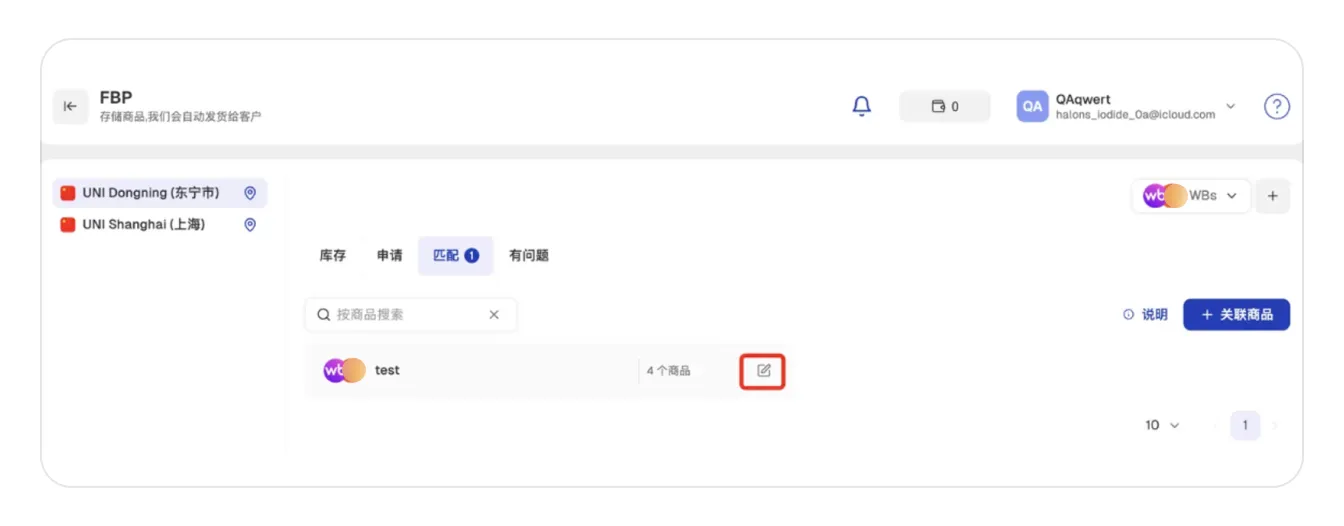
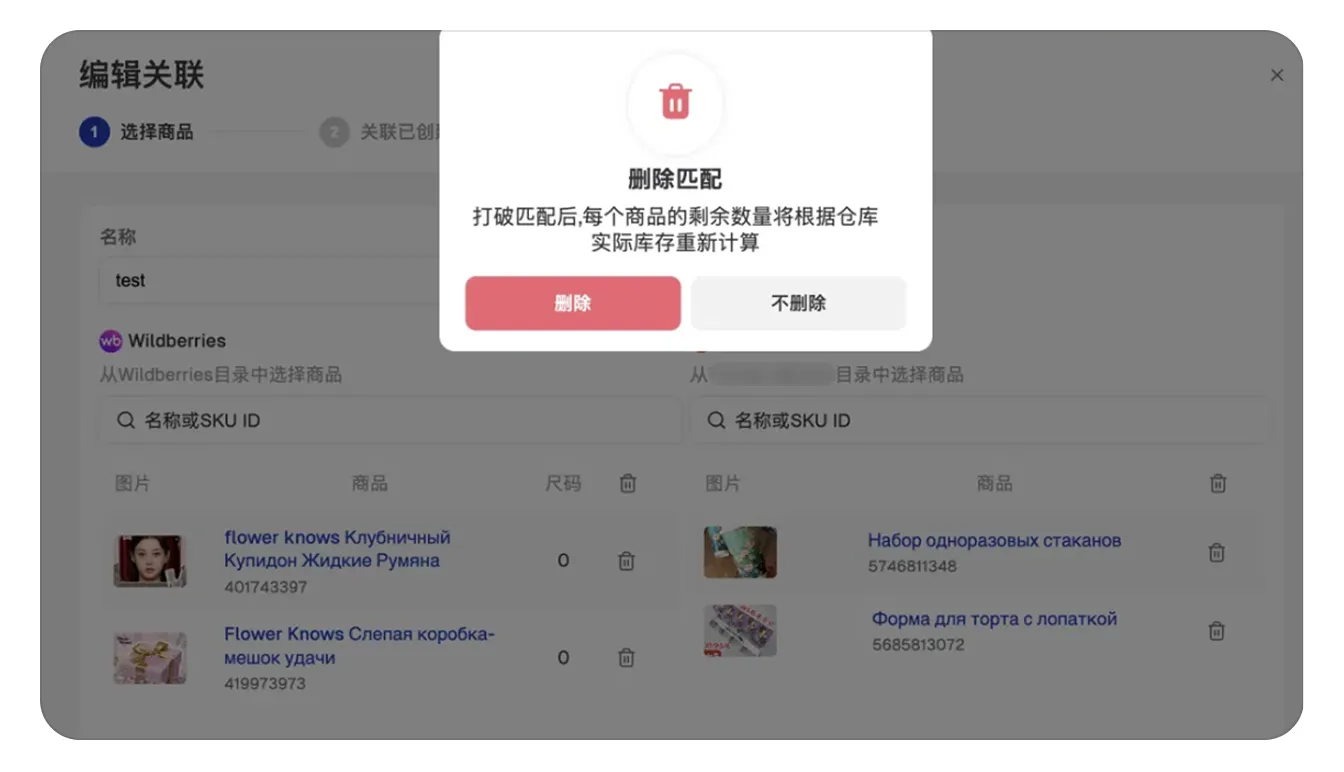
В режиме редактирования можно:
- добавить новый SKU
- удалить отдельный SKU из связи
- удалить связь целиком
После редактирования в связи должно остаться минимум 2 SKU — удалять до меньшего количества нельзя.
При удалении SKU из связи или удалении связи целиком привязка между товарами разрывается, и остаток по каждому товару пересчитывается по фактическому остатку на складе.
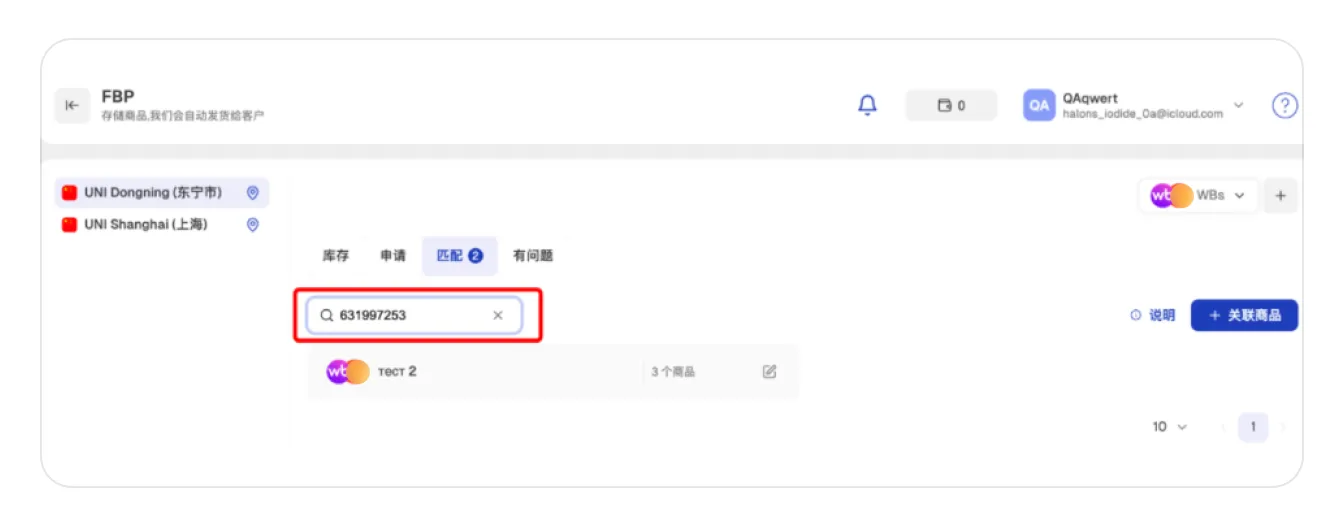
Чтобы узнать, в какую связь входит SKU, введите его в строку поиска.
Если по SKU из связи есть незавершённая заявка на поставку или заказ покупателя, удалить этот SKU или связь целиком нельзя. Дождитесь завершения заявки или заказа.
Частые вопросы
1. Как оформить поставку? Нужно ли что-то делать на стороне Wildberries?
Заявку на поставку достаточно оформить в UNI OMS. На Wildberries никаких дополнительных действий не требуется.
2. Где посмотреть остатки по партиям?
Данные об остатках по партиям доступны только в UNI OMS.
3. Что делать, если при создании магазина в UNI возникла ошибка?
Проверьте правильность API-ключа — обратите внимание на лишние пробелы. Убедитесь, что у токена есть все необходимые права, то есть выдан доступ ко всем указанным категориям. При необходимости удалите старый токен и создайте новый.
4. Можно ли связать один склад из личного кабинета WB с несколькими разными складами WB Plus?
Нет. Один и тот же склад в личном кабинете WB может быть связан только с одним складом WB Plus.
Склад Дуннин — адрес и контакты
黑龙江省东宁市东宁镇团结路北侧街1号
邮编 157200
UNI Dongning, Dongning Town, Zhongyuan Warehousing, Dongning, Heilongjiang, 157299
Строка приведена так, как она отображается в кабинете WB. Не переводите её — ищите в списке точное совпадение.
17645318168
13045322168
UNI电子物流
Найдите этот аккаунт в WeChat по названию — скопируйте и вставьте в поиск.
Приём заказов до 17:30. Часы работы: понедельник — воскресенье.
Адрес по-русски: Китай, провинция Хэйлунцзян, город Дуннин, посёлок Дуннин, улица Туаньцзе, северная сторона, дом 1. Индекс 157200.
Контакты
По любым вопросам подключения и работы с WB Plus UNI обращайтесь в службу поддержки UNI.
Электронная почта: tai.e@unitrade.work

Содержание и информация из этой статьи допускаются к копированию и перепечатке в информационных целях при условии указания источника, но не могут быть произвольно изменены или переработаны.